eチケットとタッチ&ゴーサービスについてE-ticket and QR code acquisition group tickets

JALの国内線団体航空券はJALに搭乗者リスト(JALお客様用ネームリストファイル)を提出後に、個々のご搭乗者情報が登録完了されますと、予約番号をお知らせいたします。その予約番号を利用して、ご搭乗者ご本人様か、代表者様がまとめ搭乗手続きに必要となりますEチケット(2次元バーコードあり)の発行、QRコードの取得を行っていただけます。ここでは取得までの流れを簡単にご案内しております。
JAL団体航空券のEチケット(2次元バーコードあり)とQRコードの取得
現在、JALの団体航空券をご予約いただいた場合、ご搭乗やチェックインに必要になりますEチケットとQRコードを専用ページがらご取得いただけるようになっております。団体名簿をご提出いただき、JALに登録されますと予約番号をお知らせさせていただきます。その予約番号を利用して専用ページから搭乗者ご本人か、代表者がまとめて手続きいただくことが出来ます。
(必要になる情報)
●ご搭乗者本人様が登録される場合は、
①JALに登録された搭乗者ご本人様のカタカナ姓名 / ②搭乗日 / ③便名 / ④予約番号 以上の4つの情報が必要になります。
●代表者様が皆様の分を登録される場合は、
①JALに登録された代表者様のカタカナ姓名 / ②予約番号 / ③登録された携帯電話番号 / ④登録されたメールアドレス 以上の4つの情報が必要になります。
マイル登録される際にご準備をお願いいたします。
■学校研修割引運賃(修学旅行)をご利用のお客さまは座席指定をご利用いただけません。
■ご搭乗に際し、配慮が必要なお客さまへの座席確保や、機体のバランス調整などの理由により、事前に指定ができる席には限りがあります。
■希望の座席が取れない、指定できる座席がない場合はご搭乗便出発48時間前以降に再度座席指定をお試しください。
(JALのご案内)
■ご搭乗に際し、事前に座席をご指定の上、2次元バーコード(eチケットお客さま控)をご準備ください。
■タッチ&ゴーサービスをご利用いただけます。 2次元バーコード取得の際は、JAL Webサイトから予約検索の上、予約詳細ページの「搭乗用バーコード」ボタンからお進みください。
(当社からのお薦め)
お預け荷物のない方やお預け荷物がある方もここでQRコードを取得して個々にチェックイン出来るようにJALのシステムが変わりましたが、スマートホンに取得したQRコードが電池切れやその他のトラブルで、ご出発当日にチェックイン出来ないと、ご搭乗いただけなってしまいます。以下でEチケットをプリントアウトしてご持参いただく方法もご案内させていただいております。ご本人様もしくは代表者様が1部はプリントアウトしてお持ちいただくようにして下さい。
Eチケット(2次元バーコードあり)の発行、QRコードの取得の手順について
JALの団体航空券をご予約いただいた場合、チェックインや搭乗手続きに必要になりますEチケット(2次元バーコードあり)の発行、QRコードの取得を下記手順でお進めいただけます。ご取得の際はこちらの手順を参考にお進め下さい。
| JAL団体航空券のEチケットとQRコード取得の手順 |
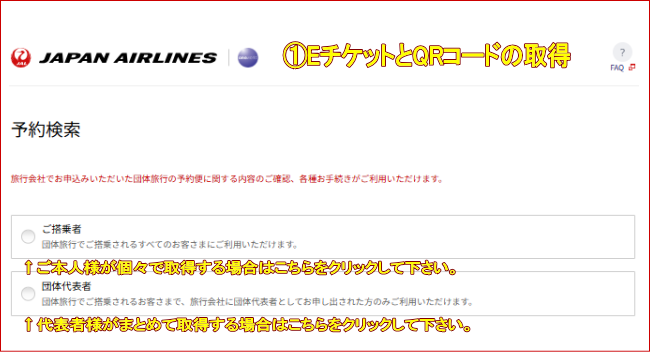
| まず最初に①個人で取得する場合は「ご搭乗者」、団体の代表者がまとめて取得される場合は「団体代表者」をクリックして下さい。 |
 |
| ご搭乗者(本人)が取得される場合 |
| ↓↓↓↓↓↓↓↓↓↓ |
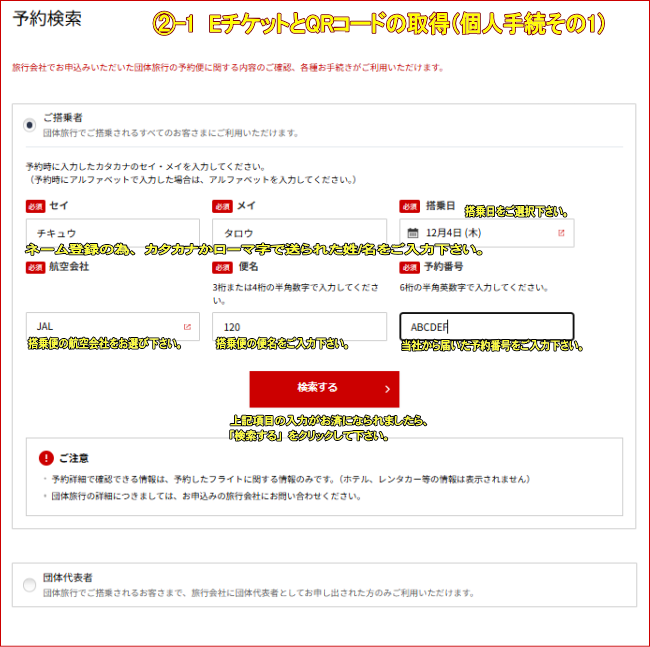
| ①搭乗者であるご本人が各自取得されます場合は、①で「ご搭乗者」をクリック後に以下の②-1のページが出てきます。 ②各項目に必要事項をご入力下さい。 ■セイとメイの欄に搭乗者リスト(JALお客様用ネームリストファイル)で提出された時と同じ姓名をご入力下さい。 ※カタカナで出された場合はカタカナ、ローマ字で出された場合はローマ字でご入力下さい。 ■搭乗日の欄をクリックしますとカレンダーが出てきます。搭乗される日をお選びいただき「確定する」をクリックして下さい。 ■航空会社の欄をクリックしますと JAL か JTA/RAC の選択画面が出てきます。該当する航空会社をお選びいただき、「確定する」をクリックして下さい。 ■便名の欄にご予約いただいた便名3桁か4桁の便名をご入力下さい。 ■予約番号の欄に当社から送られてきた予約番号をご入力下さい。 ※以上の全ての欄をご入力後、「検索する」をクリックして下さい。 |
 |
| ↓↓↓↓↓↓↓↓ |
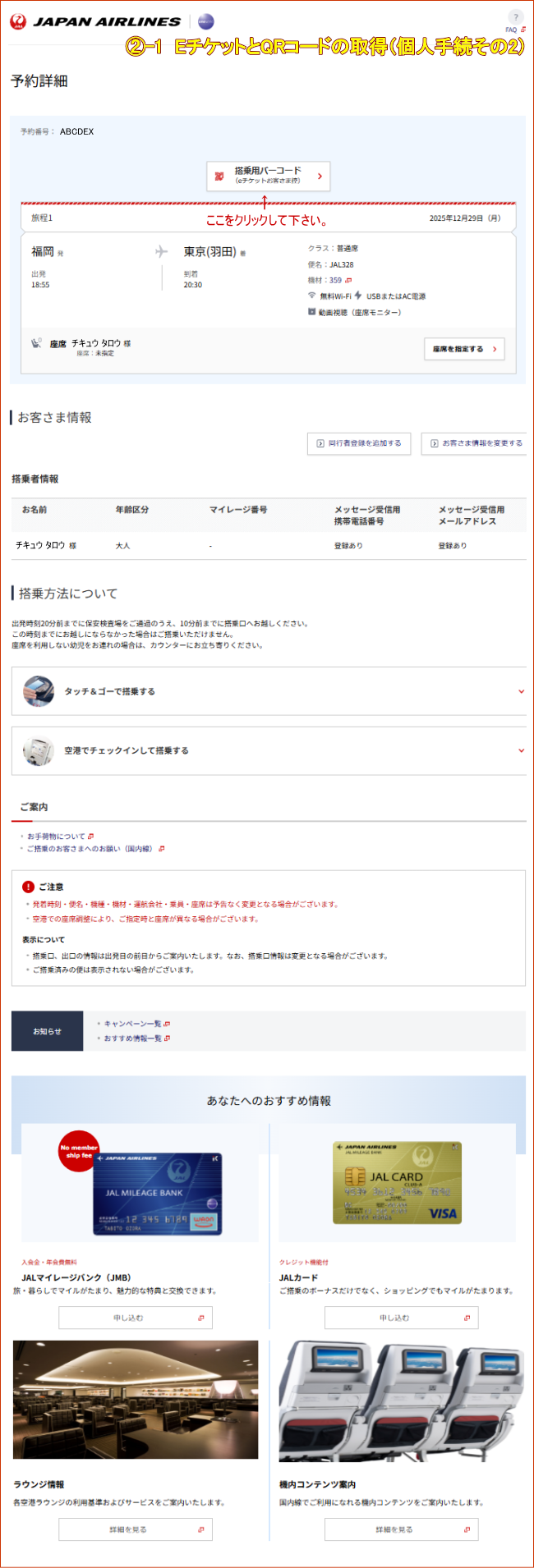
| こちらのページの「搭乗用バーコード」をクリックして下さい。 |
 |
| ↓↓↓↓メールで受取る場合(個人編)↓↓↓↓ |
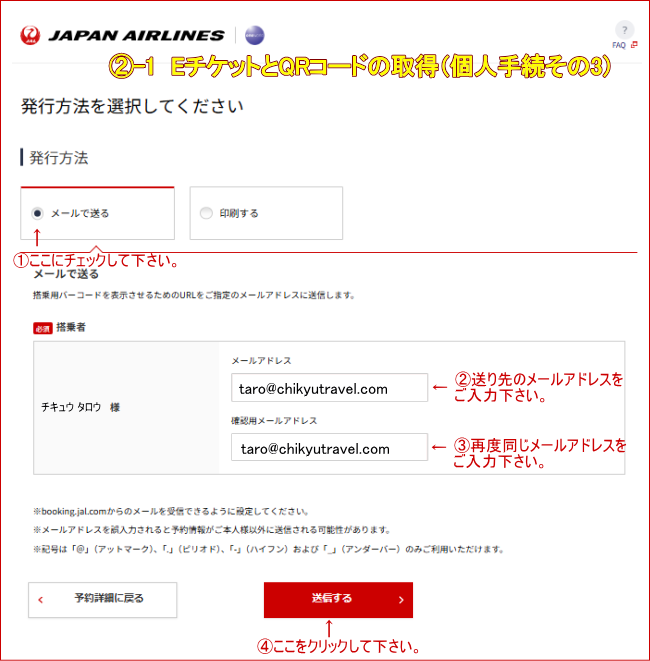
| ※その後、出てきた次のページでEチケットとQRコードの取得を行っていただきます。 メールをご希望されます場合 ①「メールで送る」にチェックして下さい。 ②受信するメールアドレスを入力下さい。 ③確認の為、②で入力したメールアドレスを再度ご入力下さい。 ④「送信する」をクリックして下さい。 |
 |
| ↓↓↓↓↓↓↓↓ |
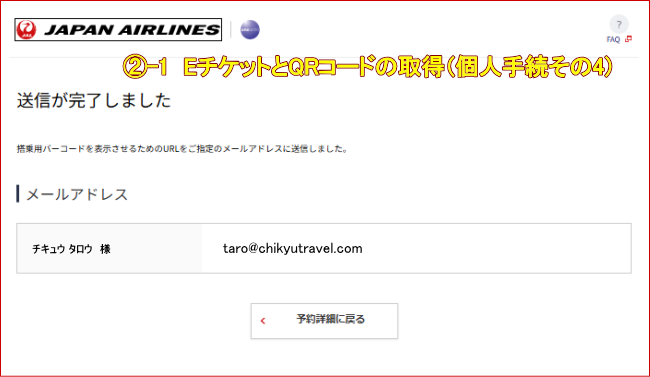
| 送信しますと送信完了のページに変わり、搭乗者の情報と送り先のメールアドレスが出てきます。 |
 |
| ↓↓↓↓↓↓↓↓ |
| その後、以下の様なメールが届きます。 ご出発当日、QRコードを手続できるようにする場合は、このメール内の「搭乗用バーコード」をクリックして下さい。 |
 |
| ↓↓↓↓↓↓↓↓ |
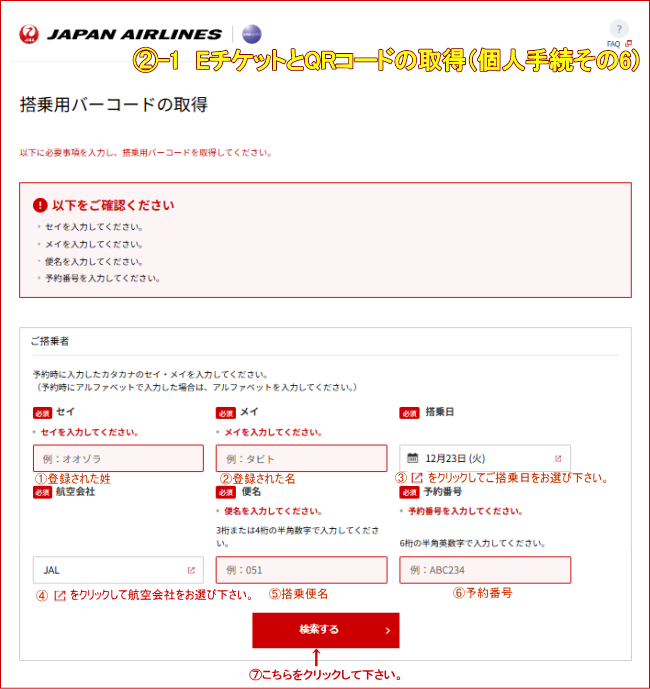
| そうしますと「搭乗用バーコードの取得」というページに切り替わります。 そこでは、JALに登録された ①姓・②名(カタカナで登録された方はカタカナ、ローマ字で登録された方はローマ字でご入力下さい) ③搭乗日をお選び下さい。 ④搭乗便の航空会社をお選び下さい。 ⑤便名をご入力下さい。 ⑥JALの予約番号をご入力下さい。 ⑦「検索する」をクリックして下さい。 |
 |
| ↓↓↓↓↓↓↓↓ |
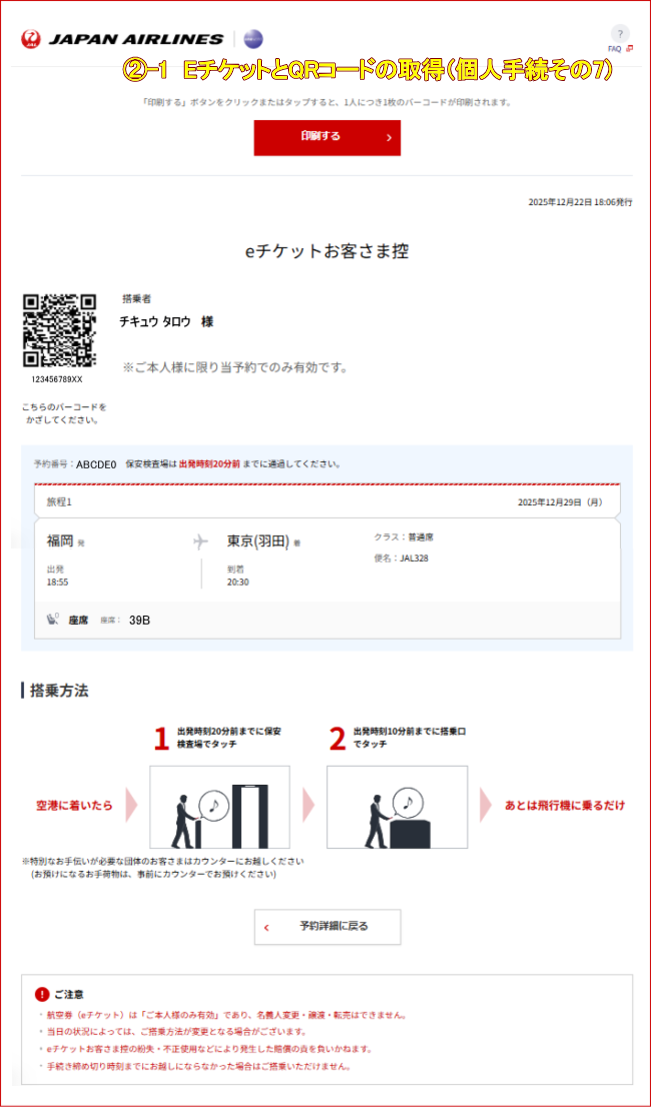
| こちらの画面が開かれます。 搭乗手続きはこちらのページのQRコードをご利用下さい。 ※当社からのお願い 当日、この方法で搭乗手続きされるご予定の場合でも、万一当日スマホのトラブルや画面の亀裂などで読み込むことが出来ないとチェックインも出来なくなり、ご搭乗いただけなってしまいます。以下でEチケットをプリントアウトしてご持参いただく方法もご案内させていただいております。ご本人様もしくは代表者様が1部はプリントアウトしてお持ちいただくようにして下さい。 |
 |
| ↓↓↓↓↓印刷される場合(個人編)↓↓↓↓↓ |
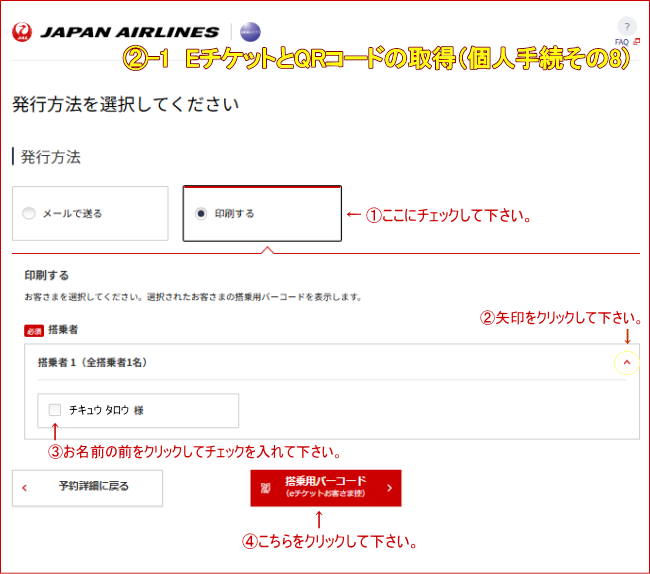
| ①「印刷する」をチェックして下さい。 ※その後、出てきた次のページでEチケットをプリントしていただけます。 ②矢印をクリックして下さい。ご搭乗者様の名前が出てきます。 ③名前の前のチェックボックスをクリックしてチェックして下さい。 ④その後、「搭乗用バーコード(eチケットお客さま控)」をクリックして下さい。 |
 |
| ↓↓↓↓↓↓↓↓↓↓ |
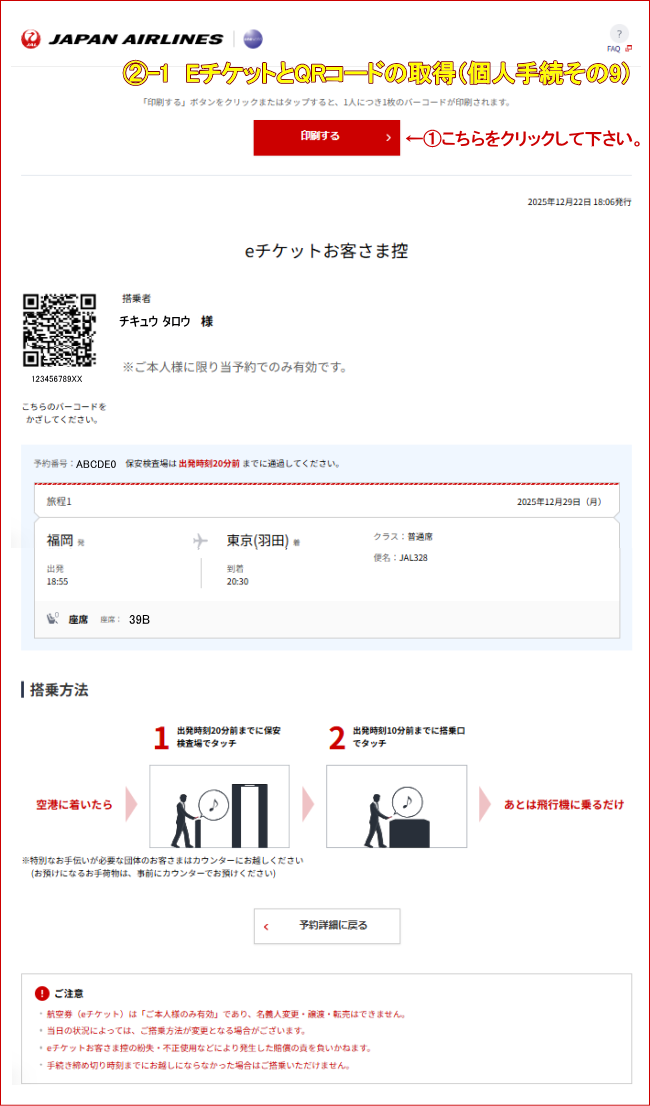
| □印刷の確認画面が出てきます。ご本人のeチケットで間違いがないかご確認下さい。 ①こちらをクリックして、印刷して下さい。 |
 |
| ↓↓↓↓↓↓↓↓↓↓ |
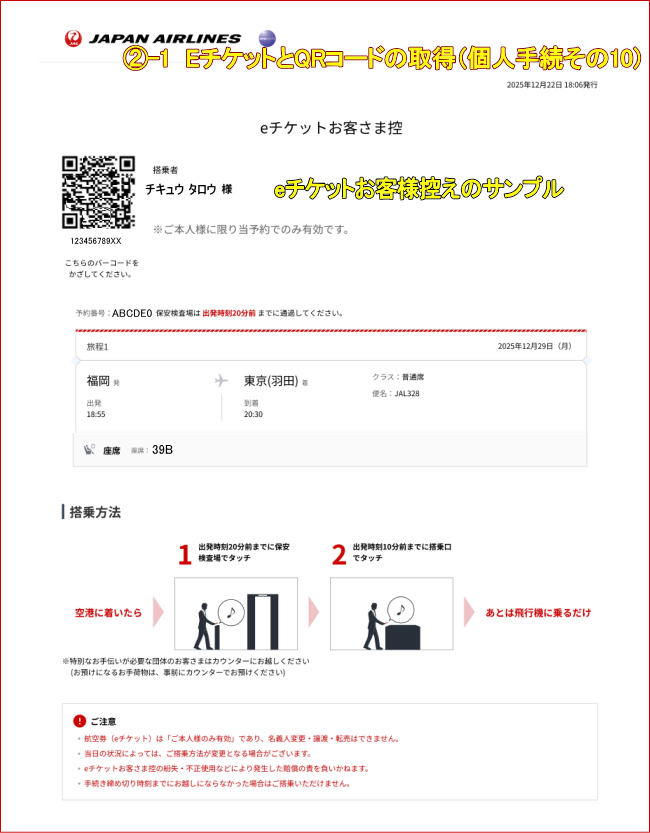
| 以下の様なEチケットが印刷されてきます。こちらを当日空港にお持ち下さい。 お預け荷物があるお客様は、自動チェックイン機か有人カウンターでお手続きいただき、その後お荷物をお預け下さい。eチケットにあります搭乗方法(タッチアンドゴー)はお預け荷物がない場合の手続き方法になります。 |
 |
| 団体代表者がまとめて取得される場合 |
| ↓↓↓↓↓↓↓↓↓↓ |
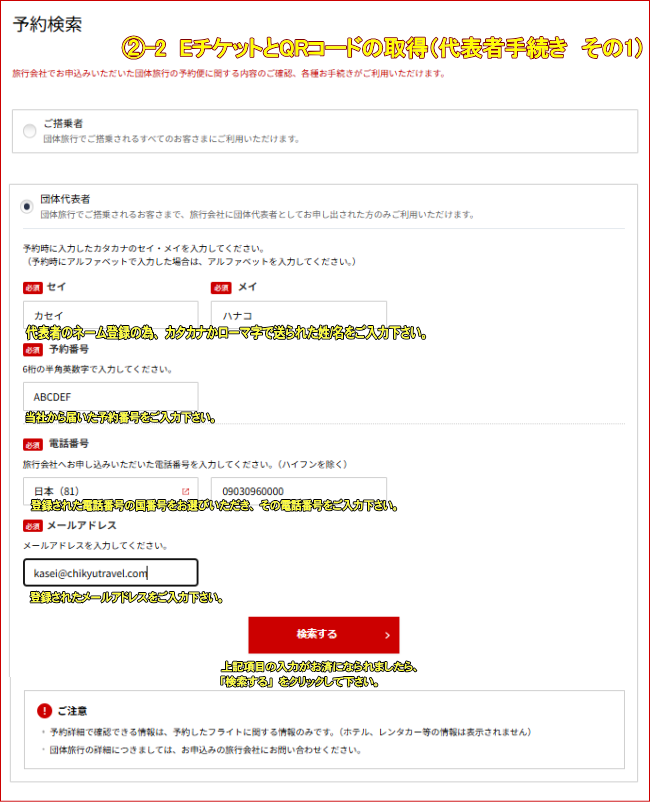
| ①団体代表者がまとめてご取得される場合は「団体代表者」をクリックします。 ②以下のページが開かれます。 ■セイとメイの欄に搭乗者リスト(JALお客様用ネームリストファイル)で提出された時と同じ姓名をご入力下さい。 ※カタカナで出された場合はカタカナ、ローマ字で出された場合はローマ字でご入力下さい。 ※予約番号の欄に当社からお送りさせていただきました6桁の予約番号を6桁の半角英数字でご入力下さい。 ※ネームインの際に当社にお送りいただきました代表者の電話番号・メールアドレスをご入力して下さい。 ※以上の全ての欄をご入力後、「検索する」をクリックして下さい。 |
 |
| ↓↓↓↓↓↓↓↓↓↓ |
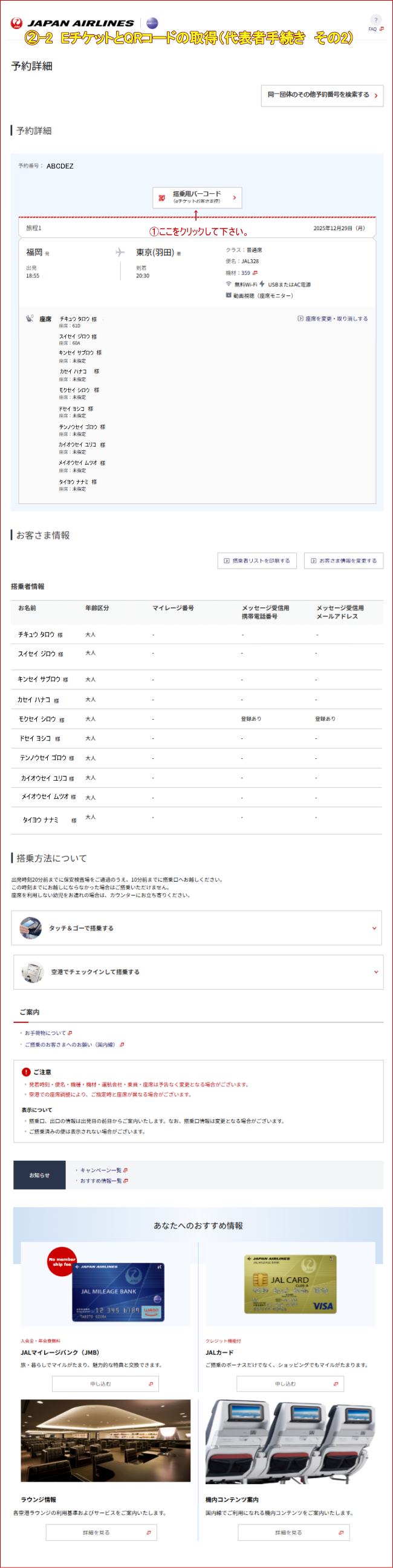
| ①「搭乗用バーコード」をクリックして下さい。 |
 |
| ↓↓↓↓メールで受取る場合(代表者編)↓↓↓↓ |
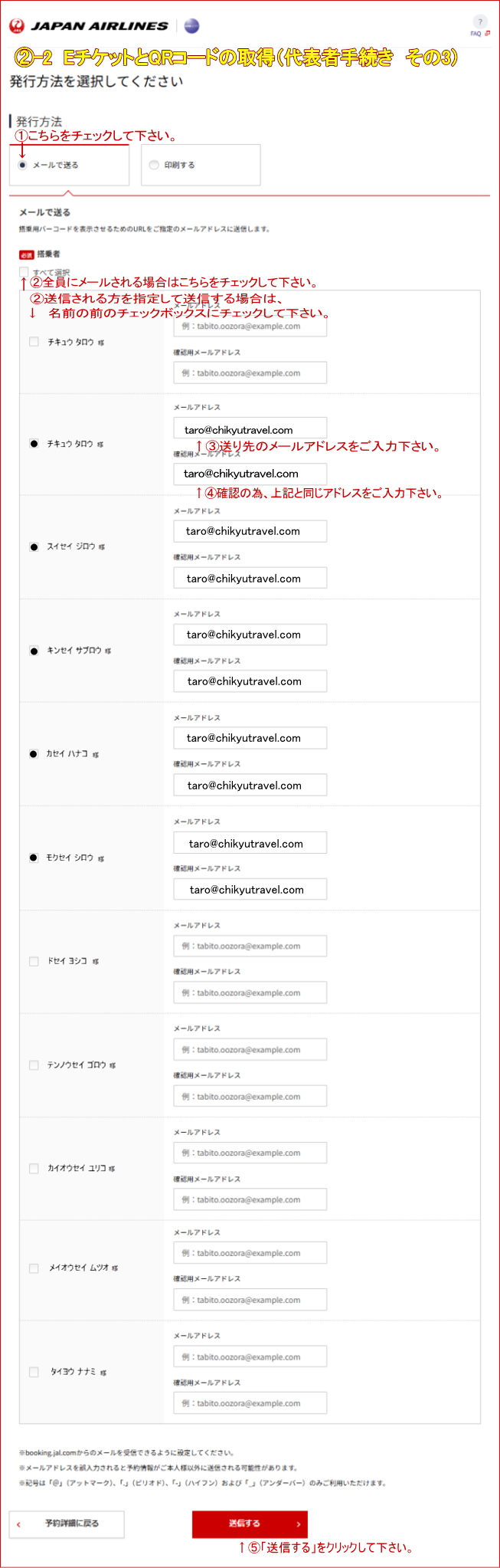
| ①「メールで送る」をチェックして下さい。 ②送りたい方の名前の前のチェックボックスをチェックして下さい。 全員分をメールで送る場合は、「すべて選択」の前のチェックボックスをチェックして下さい。 ③送る方の「メールアドレス」欄に送る先のメールアドレスをご入力下さい。 ④その下の「確認用メールアドレス」欄に③と同じメールアドレスをご入力下さい。 ⑤指定とメールアドレスの入力が終わりましたら、「送信する」をクリックして下さい。 |
 |
| ↓↓↓↓↓↓↓↓↓↓ |
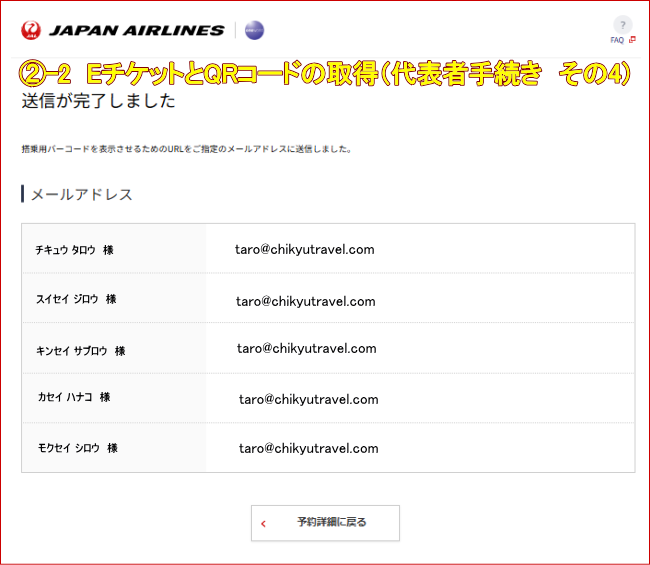
| ※搭乗用バーコードを表示させるためのホームページアドレスをお送りした方のお名前と送り先のメールアドレスをご確認頂けます。 |
 |
| ↓↓↓↓↓↓↓↓↓↓ |
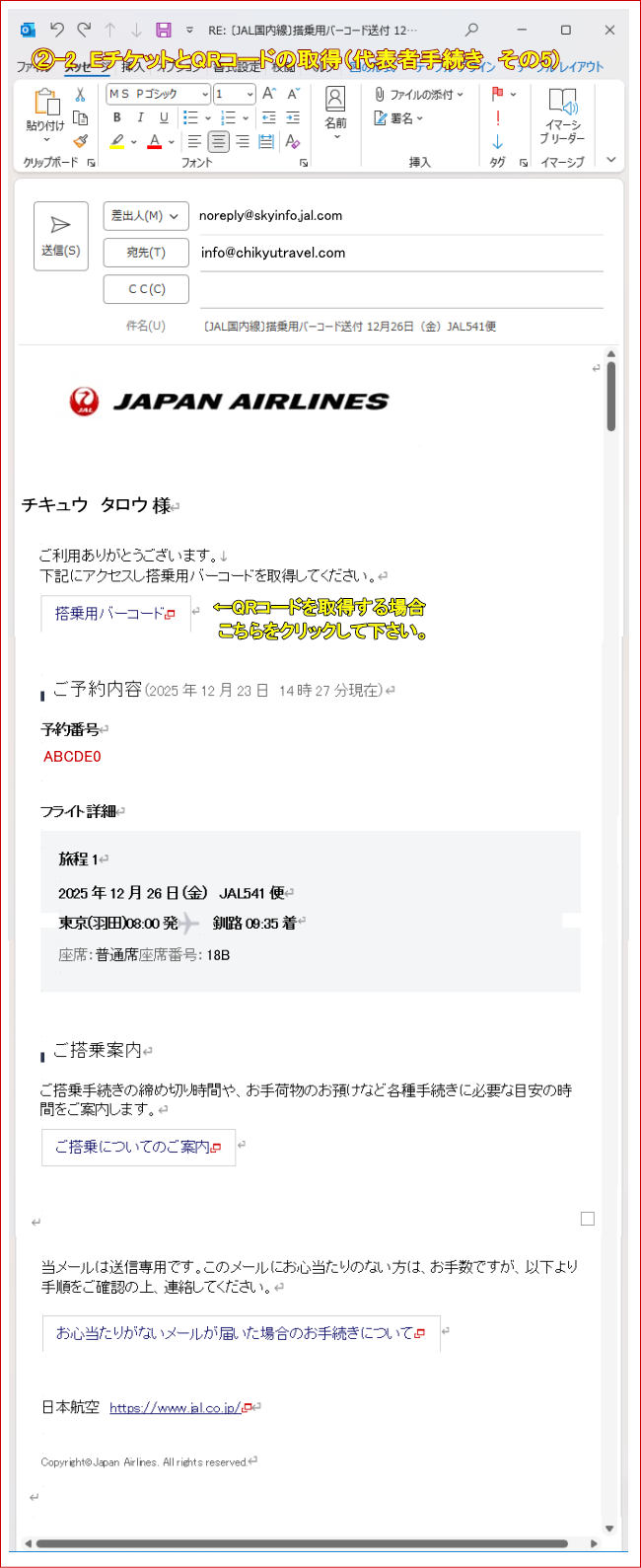
| その後、以下の様なメールが届きます。 ご出発当日、QRコードを手続できるようにする場合は、このメール内の「搭乗用バーコード」をクリックして下さい。 |
 |
| ↓↓↓↓↓↓↓↓↓↓ |
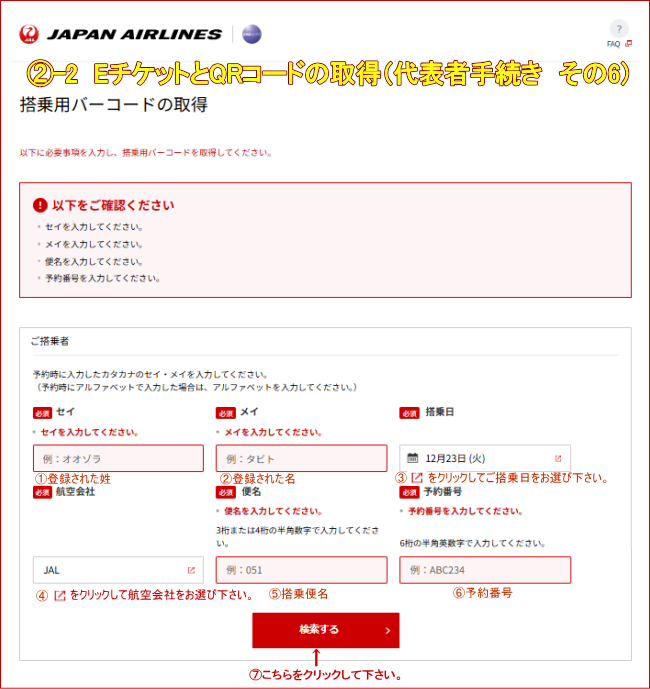
| そうしますと「搭乗用バーコードの取得」というページに切り替わります。 そこでは、JALに登録された ①姓・②名(カタカナで登録された方はカタカナ、ローマ字で登録された方はローマ字でご入力下さい) ③搭乗日をお選び下さい。 ④搭乗便の航空会社をお選び下さい。 ⑤便名をご入力下さい。 ⑥JALの予約番号をご入力下さい。 ⑦「検索する」をクリックして下さい。 |
 |
| ↓↓↓↓↓↓↓↓↓↓ |
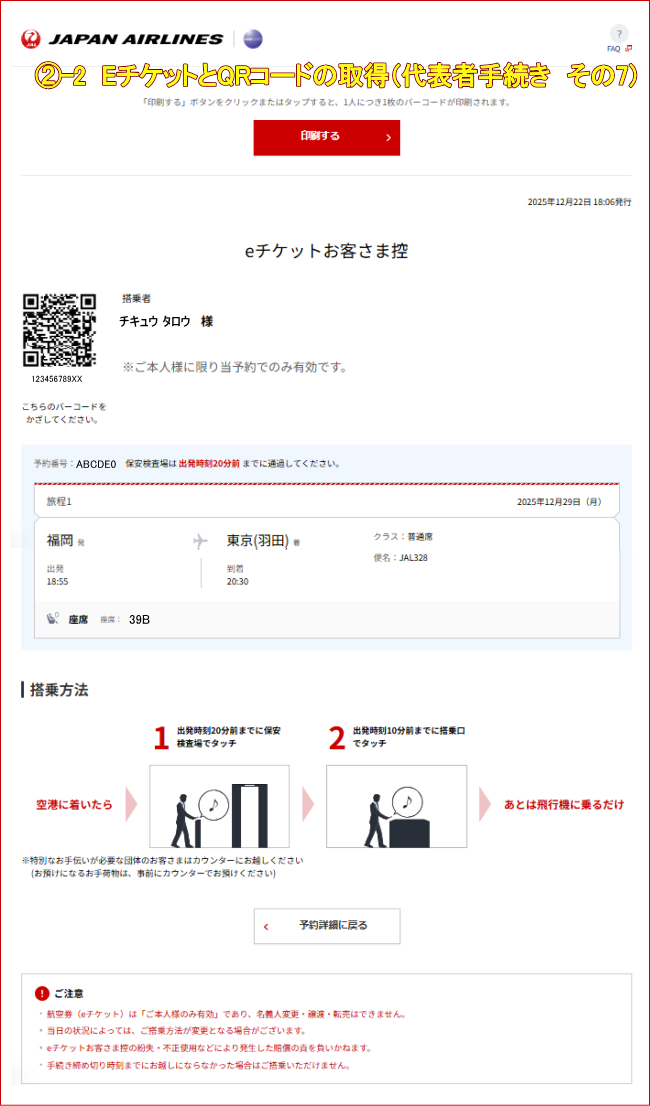
| こちらの画面が開かれます。 搭乗手続きはこちらのページのQRコードをご利用下さい。 ※当社からのお願い 当日、この方法で搭乗手続きされるご予定の場合でも、万一当日スマホのトラブルや画面の亀裂などで読み込むことが出来ないとチェックインも出来なくなり、ご搭乗いただけなってしまいます。以下でEチケットをプリントアウトしてご持参いただく方法もご案内させていただいております。ご本人様もしくは代表者様が1部はプリントアウトしてお持ちいただくようにして下さい。 |
 |
| ↓↓↓↓↓印刷される場合(代表者編)↓↓↓↓↓ |
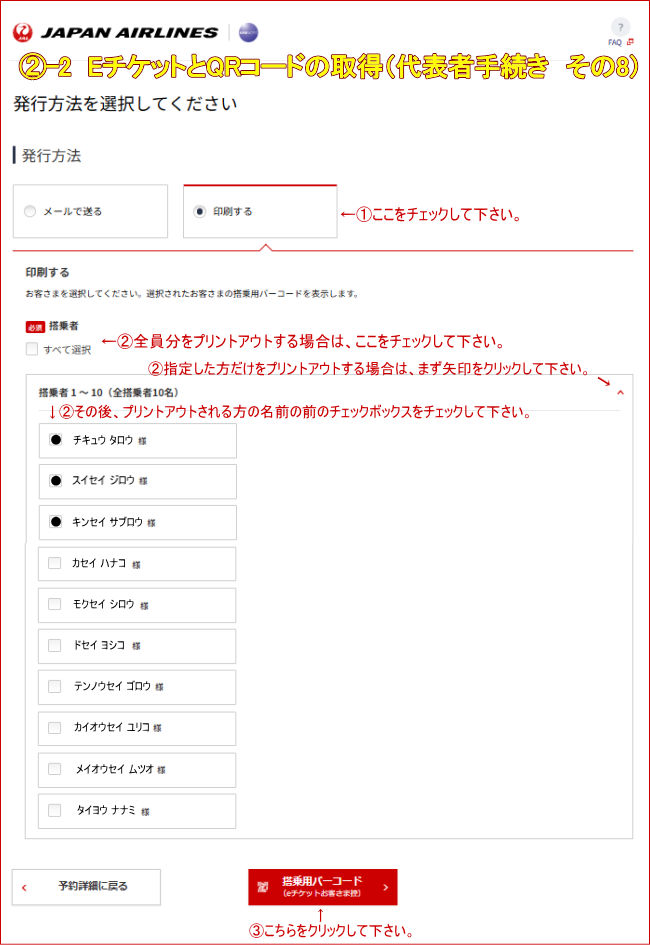
| ①「印刷する」をチェックして下さい。 ②印刷したい方のお名前の前にあるチェックボックスにチェックして下さい。 全員分のeチケットをプリントアウトされる場合は、「全て選択」をチェックして下さい。 ③その後、「搭乗用バーコード(eチケットお客さま控)」をクリックして下さい。 |
 |
| ↓↓↓↓↓↓↓↓↓↓ |
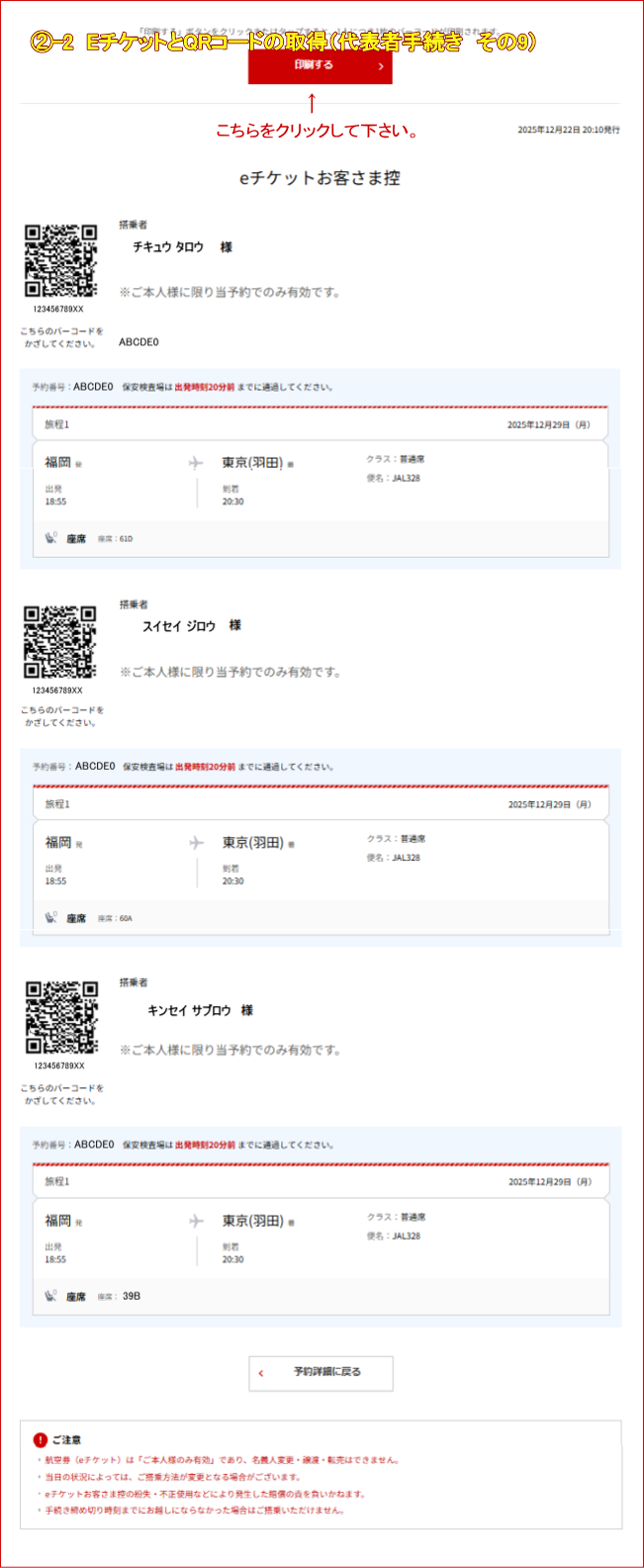
| □印刷の確認画面が出てきます。ご本人のeチケットで間違いがないかご確認下さい。 ①「印刷する」をクリックして、印刷して下さい。 |
 |
| ↓↓↓↓↓↓↓↓↓↓ |
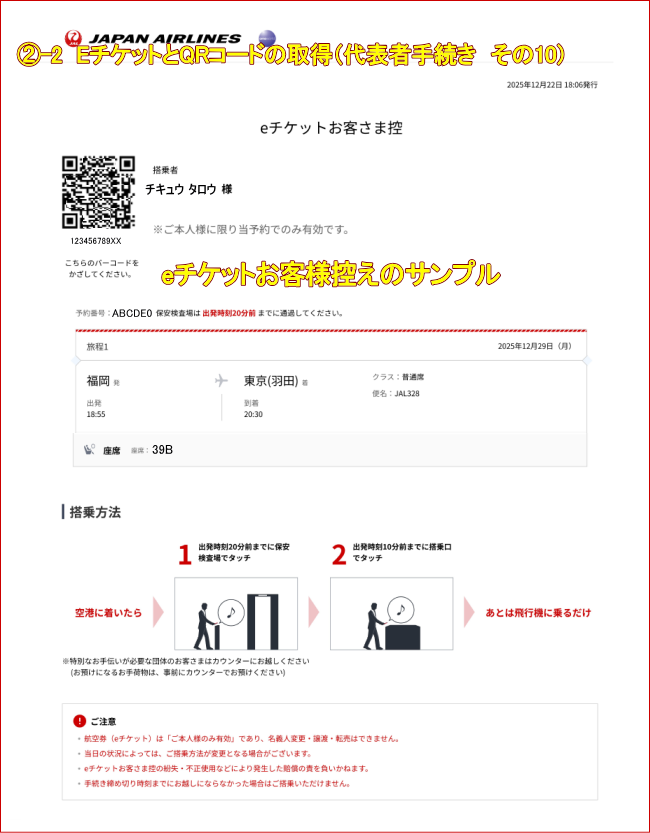
| 以下の様なEチケットがお一人様ごとに印刷されてきます。こちらを当日空港にお持ち下さい。 お預け荷物があるお客様は、自動チェックイン機か有人カウンターでお手続きいただき、その後お荷物をお預け下さい。eチケットにあります搭乗方法(タッチアンドゴー)はお預け荷物がない場合の手続き方法になります。 |
 |
- 営業時間
- 平日10:00-18:00 / 土曜11:00-15:00
- 休業日
- 日曜と祭日及び年末年始
- 電話番号
- 03-5639-3600
- メール
- info@jaldantai.com


informationJAL団体航空券
JAL団体航空券
〒135-0047
東京都江東区富岡1-23-13弐番館3F
TEL.03-5639-3600
FAX.03-5639-3601
→アクセス

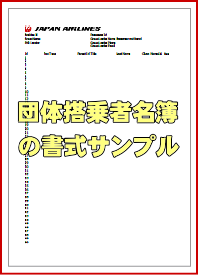
JAL団体航空券の国内線をご予約いただいた場合、搭乗者登録の為に提出いただく団体名簿の書式と記入方法についてのサンプルになります。
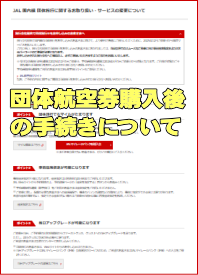
JALの団体航空券を購入され、団体搭乗者名簿(ネームリスト)提出後の手続についてのご案内になります。(座席指定・eチケットとQRコードの取得・マイレージ登録など)
JALの運航しております国内空港のチェックインカウンターと各空港別の交通機関によるアクセスについてご確認いただけます。

JAL国内線の往復航空券とホテル宿泊付き24時間予約可能なダイナミックパッケージの予約方法について。